ジェンスパーク(Genspark)開発の「最初の分岐点」:規模別・最適な技術スタックと開発戦略の選び方
目次
- はじめに:AI開発に「万能なやり方」はない
- 規模別・推奨スタック早見表
- Level 3:大規模開発の必須装備(GitHub連携)
- 実践:GitHub × Cloudflare連携の「罠」と手順
- 運用の現実:GitHub連携は「魔法」ではない
- まとめ:効率と安定のバランスを見極める
はじめに:AI開発に「万能なやり方」はない
ジェンスパーク(Genspark)は非常に強力なツールですが、全てのプロジェクトに対して同じように指示を出せば良いわけではありません。 小さな規模のものは、はっきり言って何も考えずに指示すればパッと出来ます。しかし、日をまたいで作成する中規模以上のものだと、AIの記憶管理やソース管理が必要になります。
本記事では、プロジェクトの規模を3段階に分け、それぞれのステージで採用すべき最適な戦略と、「GitHub連携のリアルなメリット・デメリット」を解説します。
規模別・推奨スタック早見表
まずは、これから作ろうとしているアプリがどのレベルにあるかを確認しましょう。
| レベル | 対象・規模 | 推奨戦略 |
|---|---|---|
| Level 1(小) | 単発ツール、電卓など、数時間で完了 | サンドボックス完結。何も考えず指示するだけでOK。 |
| Level 2(中) | 機能が3つ以上、開発が日をまたぐ、データ保存が必要 | ドキュメント駆動。復唱プロンプトと仕様書作成が必須。[記事56参照] |
| Level 3(大) | 認証/DBあり、Next.js使用、商用レベル | エンジニアリング型。GitHub連携 + 自動デプロイ。品質チェック必須。[記事54参照] |
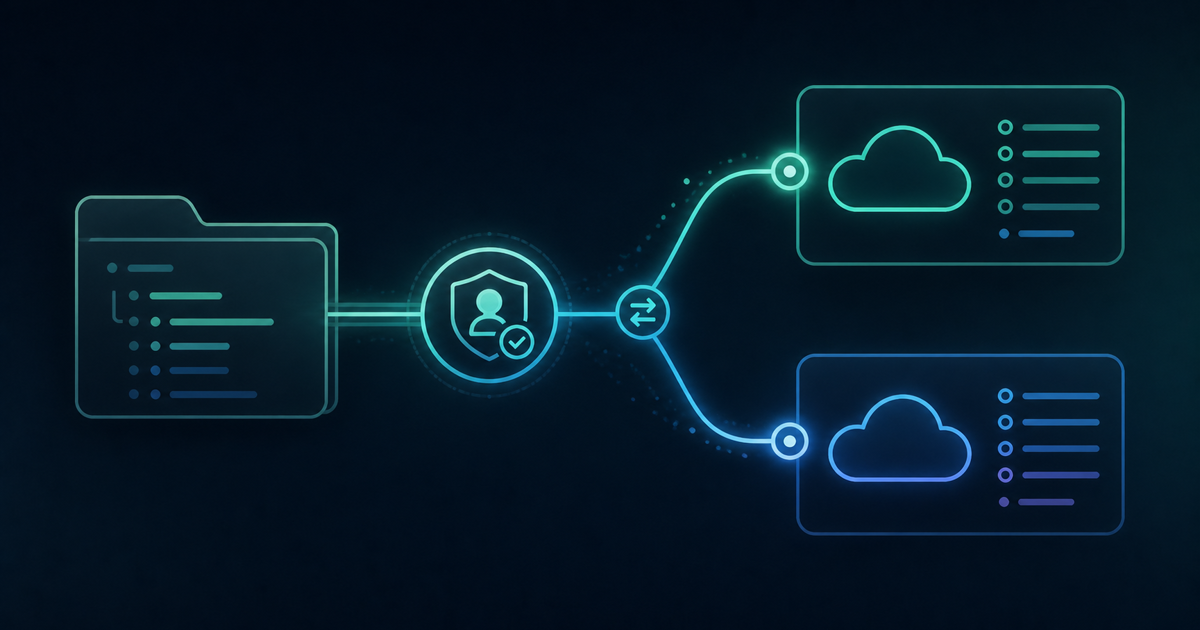
Level 3:大規模開発の必須装備(GitHub連携)
Level 3の規模(例えば「通常3ヶ月かかるSNSアプリを、ジェンスパーク(Genspark)と1週間で開発した全記録」で紹介したような2万行規模のSNSアプリ)になると、サンドボックスだけでは管理しきれません。
特に重要なのが、「最初からGitHub連携をしておく」ことです。
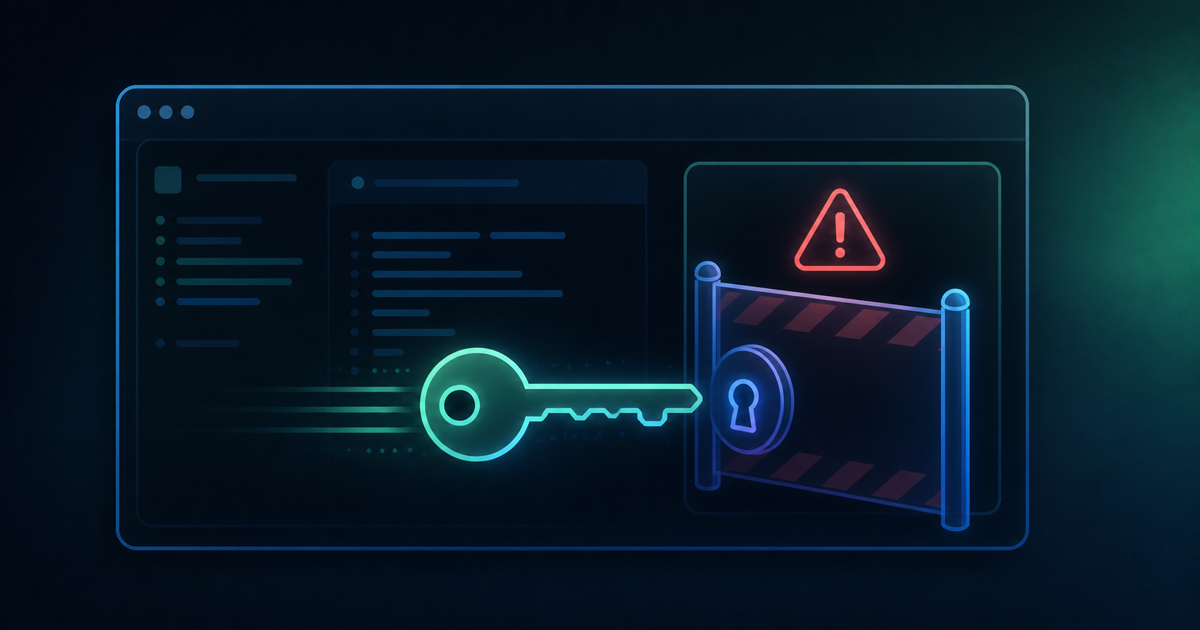
⚠️ 【重要】Cloudflareの「不可逆」な仕様
Cloudflare Pagesで、最初に「Direct Upload(手動アップロード)」でプロジェクトを作ってしまうと、後から「GitHub連携に変えたい」と思っても設定変更ができません(プロジェクトの作り直しになります)。
「そこそこの規模になるかも?」と思ったら、迷わず最初からGitHubリポジトリを作成してください。
実践:GitHub × Cloudflare連携の「罠」と手順
実際に連携を行う際の手順と、初心者が必ずハマるポイントを解説します。
1. アカウントとキーの準備
- アカウント作成: GitHubとCloudflareのアカウントが必要です。どちらもGoogleアカウントがあれば一瞬で作成できます。
- APIキー/トークン: ジェンスパークからこれらを操作するには、Personal Access Tokenなどが必要です。
💡 トークン取得のヒント
GitHubの場合、通常は画面右上のアイコン → Settings → 左下 Developer settings → Personal access tokens から発行できます。
ただしUIは頻繁に変わるため、AIに「現在のGitHubのトークン発行手順を教えて」と聞きながら作業するのが最も確実です。
2. Cloudflareでのプロジェクト作成(最大の罠)
Cloudflareの管理画面(Workers & Pages)で「Create Application」を押した時、ここに罠があります。
⚠️ 間違えやすいポイント
「Create Worker」を選んではいけません。これは単一のスクリプトを作る機能で、GitHub連携が上手くいきません。
必ず「Connect to Git」を選択して、Pagesプロジェクトとして作成してください。
ここを間違えると、ディレクトリ構造が合わずデプロイに失敗し続けます。
運用の現実:GitHub連携は「魔法」ではない
ここまでGitHub連携を推奨してきましたが、実は「全部が全部GitHub連携すると、逆に効率が悪くなる」という側面もあります。実際に運用してわかったデメリットもお伝えします。
デメリット:ビルド待ちでAIが止まる
GitHubにコードをPushすると、Cloudflare側でビルド(デプロイ作業)が始まりますが、これには数分かかります。
- AIが状況を把握できない: AIエージェントは「いつデプロイが終わったか」を正確に検知できません。
- 待ち時間のフリーズ: AIに「デプロイ終わるまで待ってて」と指示してポーリング(定期確認)させると、いつの間にかチャットが固まって応答しなくなります。
✅ 私の運用ソリューション
私はAIに待機させるのを諦めました。Pushさせたら一旦AIエージェントの作業を停止させます。自分でCloudflareの画面を見て、緑色の「Success」が出たら、AIに「終わったよ」と声をかけて再開させます。
泥臭いですが、これが一番確実で、AIのフリーズ(=作業ロスト)を防ぐ方法です。
まとめ:効率と安定のバランスを見極める
小規模なアプリなら、GitHub連携などせずにサンドボックスで走り抜けたほうが圧倒的に早いです。しかし、2万行を超えるようなアプリ(記事57参照)を作るなら、ビルド待ちの手間を受け入れてでも、Gitによる管理と自動デプロイ環境が必要です。
自分の作りたいものが「使い捨てのツール」なのか「育てていく資産」なのか。それによって、最初の装備を選び分けてください。
料金ページはこちら:Genspark公式料金ページ(ページ中ほどに料金が書いてあります)
あわせて読みたい
- 【開発実績】通常3ヶ月かかるSNSアプリを、ジェンスパーク(Genspark)と1週間で開発した全記録
- ジェンスパーク(Genspark)の「指示忘れ」対策:Claudeに復唱させてミスを防ぐ実践術
- 「何度も言わせるな」を解決する:ジェンスパーク(Genspark)品質チェックv3.0の履歴蓄積戦略