目次
- まず知っておきたい、Gensparkでは何ができる?
- 無料版では毎日100クレジット使える
- 【節約術①】まずAIチャットを使う
- 【節約術②】「スーパーチャット」の特性を理解しよう
- 【節約術③】スーパーチャットのレポート作成を止める
- 【節約術④】スライドはいきなり作らない
- 【節約術⑤】明らかに違うと思ったら早めに止める
- 【節約術⑥】小さな修正で全部作り直さない
- 無料でもスライド作成はかなり試せる
- 無料版では、まず自分が一番よくやる仕事を試してみる
- 有料版にすると使い方はかなり変わる
- Gensparkは便利だけど、何でも任せればいいわけではない
- まとめ:一番の節約術は、AI ChatとSuper Chatを使い分けること
Genspark(ジェンスパーク)は、AIチャットだけでなく、調査、資料作成、画像生成、動画生成、Webサイトやアプリの作成など、かなり多くのことができるAIサービスです。
私自身も長く使っていますが、特に資料作成では今でもかなり便利だと感じています。ブラウザだけで使えるので、PCはもちろん、スマートフォンから作業できるのも大きな特徴です。
一方、無料プランで使う場合に気になるのが「クレジット」です。
2026年9月現在、Gensparkの無料プランでは毎日100クレジットが付与されます。クレジットカードを登録せずに始められるので、Gensparkが自分に合っているか試すには十分です。
ただし、何も考えずに使っていると100クレジットは意外と早くなくなります。私も使い始めた頃は、簡単な質問なのにスーパーチャットへ投げてしまったり、必要のないレポートを最後まで生成させたりして、かなりクレジットを無駄にしていました。
この記事では、これからGensparkを使ってみようと思っている人向けに、基本的な使い方と、私が実際に使って分かったクレジット節約のコツを紹介します。
まず知っておきたい、Gensparkでは何ができる?
Gensparkを初めて見ると、ChatGPTと同じようなAIチャットサービスに見えるかもしれません。もちろん普通にAIへ質問することもできますが、Gensparkの特徴はその先まで作業を進められるところです。
例えば、あるテーマについて調べてもらい、その内容をまとめて、さらにプレゼン資料にする、といった作業までGensparkの中で進められます。スライド、ドキュメント、画像、動画、リサーチ、コード作成など、かなり多くの機能があります。
私の場合、特に評価しているのはスライド作成です。「このテーマで10枚程度の資料を作って」と頼むと、文章だけではなくデザインまで含めて資料にしてくれます。また、ブラウザ上でかなりの作業が完結するので、私は電車で移動している時などにスマートフォンから使うこともあります。
Gensparkでできることを一通り知りたい方は、別記事の「ジェンスパークでできること【全機能まとめ2026年版】」に詳しくまとめています。
無料版では毎日100クレジット使える
Gensparkの無料プランでは、現在100クレジットが毎日自動的に付与されます。無料版の場合、この100クレジットの中でAIチャットや生成機能などを利用します。使わなかったクレジットを何日も貯め続けることはできません。
ここで覚えておきたいのが、Gensparkは何をさせても同じクレジットを消費するわけではないということです。簡単な文章の相談と、Webを調査してレポートを作り、さらに画像まで生成する作業では、当然後者の方が多くの計算資源を使います。Genspark公式も、クレジット消費量は利用するモデル、文章量、タスクの複雑さ、画像解像度、動画の長さ、生成回数などによって変わると説明しています。
重要: そのため、無料版を長く使うコツは、「安いモデルだけを使う」ことより、「簡単な作業に重い機能を使わない」ことだと思います。
【節約術①】まずAIチャットを使う
私が無料版を使うなら、これが一番大きな節約方法です。
Gensparkには、普通にAIと会話するための「AI Chat」と、AIが必要なツールを判断しながら複数の処理を進めてくれる「Super Chat / Super Agent系の機能」があります。ちょっとした質問まで全部スーパーチャットへ投げる必要はありません。文章を考える、アイデアを出してもらう、資料の構成を相談する、プロンプトを作る、といった作業なら、まずAIチャットを使います。
例えばスライドを作りたい場合も、いきなり、
「○○について10枚のプレゼン資料を作って」
と生成を始めるより、
「○○について初心者向けに10枚の資料を作りたい。どんな構成がいい?」
とAIチャットに相談します。そこで、
- 1枚目:タイトル
- 2枚目:○○とは
- 3枚目:よくある問題
- 4枚目:具体例
といった構成を固めます。内容に納得してから、その構成をAI Slidesへ渡して作らせます。こうすると「出来上がったけど思っていた内容と違うので全部作り直し」という失敗が減ります。
Genspark自身も現在、クレジットを節約する方法として、AI Chatで先に考えを整理し、完成した指示をSuper AgentやAI Slidesへ渡す方法を案内しています。つまり、私が以前からやっていた使い方は、現在では公式でも推奨される方法になっています。
GensparkのAI Chatでは、複数のAIモデルを切り替えて使えます。モデルのラインナップは頻繁に変わるので、この記事では個別のモデル名を固定して紹介しません。実際、Genspark公式もモデルやクレジット料金は変わるため、最新情報は画面上で確認するよう案内しています。現在もGPT、Claude、Geminiなど複数系統のモデルが用意されています。
基本的にはモデル名の横に5xとか5倍とか出るんですが、その数値が大きいほうが賢いです。GPT、Claude、Geminiの中で、その数値が大きいもので試してみましょう。他のモデルも色々あるんですが、現状無理に試さないでも良いと思います。簡単な相談なら軽いモデル、最終的な文章や難しい分析では上位モデル、と使い分けるとさらにクレジットを抑えられます。
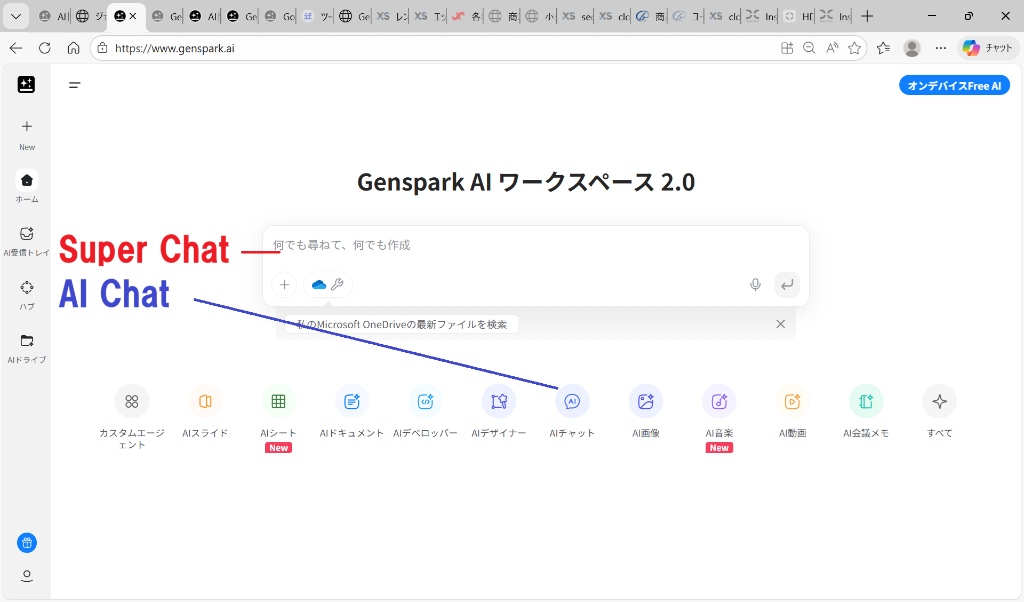
GensparkにはAI ChatとSuper Chatなど複数の使い方があります。簡単な相談はAI Chatで済ませるのがクレジット節約の基本です。
【節約術②】「スーパーチャット」の特性を理解しよう
スーパーチャットは非常に便利です。自分で「Web検索して、その後このツールを使って……」と細かく指定しなくても、Genspark側が必要な処理を考えて進めてくれます。
ただし、その便利さと引き換えに、単純なAIチャットより処理が大きくなることがあります。例えば、
「○○について教えて」
と聞いただけなのに、Webを検索して資料を集め、詳しいレポート作成まで始めることがあります。本当に詳しく調べたいのであれば便利です。しかし、
「簡単に概要だけ知りたかった」
という場合には、そこまで必要ありません。なので私は、
- 簡単な相談 → AI Chat
- 調査や複数の作業をまとめて任せたい → Super Chat / Super Agent
という感じで使い分けています。無料100クレジットで使う場合、この違いを知っているだけでもかなり変わると思います。
【節約術③】スーパーチャットのレポート作成を止める
これは私がGensparkを使っていて特に気になったところです。スーパーチャットへ作業を頼むと、必要な回答自体はすでにチャット画面に出ているのに、その後さらに報告用のレポートを作り、AI Driveへ保存しようとすることがあります。
私はこのレポートが不要なことが多いです。しかも、
警告: その分クレジットを使う、AI Driveに不要なレポートが増える、レポート生成中に処理が長くなる、場合によってはそこで固まる、ということもありました。「答えはもう分かったから、それ以上作らなくていいんだけど……」ということが何度もありました。
そこで私は、スーパーチャットを使う時に最初から次のような指示を入れることがあります。
重要:時間とクレジット節約のため、レポートは作成せず、チャット画面で簡潔に報告してください。
これだけでも、不要なレポート生成を減らせます。元の記事では、忘れられないように「重要と書いた文言をチャットの区切りで復唱してください」といった指示まで入れていました。Gensparkは長い作業の途中で最初の指示を忘れることもあるので、今でも必要に応じてこうした念押しをすることがあります。単純なテクニックですが、無料版ではかなり具体的な節約方法だと思います。
【節約術④】スライドはいきなり作らない
Gensparkを使うなら、AI Slidesは一度試してみてほしい機能です。私自身、Gensparkを使い続けている理由の一つがスライド作成です。
ただし、無料100クレジットを意識するなら、いきなりスライドを生成するのはあまりおすすめしません。例えば、
「生成AIについて10枚の資料を作って」
だけで実行すると、Genspark側が内容まで考えてくれます。便利なのですが、完成してから、
- 「ターゲットが違う」
- 「この章はいらない」
- 「もっと初心者向けにしたかった」
となると、もう一度作り直すことになります。生成のやり直しは、そのまま追加のクレジット消費につながります。先ほど説明したように、まずAI Chatで構成を決めます。その完成した構成をAI Slidesへ渡して、一度で完成に近いものを作らせた方が効率的です。
Genspark公式のAI Slidesヘルプでも、先にAI Chatで内容と各ページの計画を作り、その後Slidesへ渡す方法がクレジット節約策として紹介されています。これはかなりおすすめです。
【節約術⑤】明らかに違うと思ったら早めに止める
これもかなり重要です。AIで何かを生成している途中で、
「これは違うな」
と感じることがあります。資料の方向性が違う。画像が思っていた雰囲気と違う。調査している内容が完全にずれている。こういう時、私は最後まで待ちません。
AIなので、「最後の方で急に良くなるかもしれない」と思いたくなりますが、最初から方向がずれているものは、最後までずれていることが多いです。Genspark公式も、不要な生成を最後まで続けるより、問題に気づいたら早めに停止することをクレジット節約策として案内しています。止めてからプロンプトを修正した方が、時間もクレジットも無駄になりません。
【節約術⑥】小さな修正で全部作り直さない
これも最近のGenspark公式ヘルプで紹介されている方法です。スライドを作ったあと、
「この文字だけ変えたい」「色を少し変えたい」「タイトルの位置を直したい」
程度であれば、AIに全部生成し直させる必要はありません。AI SlidesではAdvanced Editなどの手動編集を使えます。Genspark公式によると、こうした手動編集ではAI生成クレジットを使わないため、小さな修正は自分で編集した方が効率的です。
ヒント: これはPowerPointでも普通にやることですが、AIを使っていると何でも「ここを直して」とAIへ頼みたくなります。少し直すだけなら、自分で直した方が早いこともあります。
無料でもスライド作成はかなり試せる
Gensparkのスライド作成は、無料版でも試す価値があります。文章を入力すると、内容だけでなくレイアウトや画像まで含めてプレゼン資料にしてくれます。
そして、必ずしもPowerPointファイルとしてダウンロードしなければ使えないわけではありません。ブラウザ上でプレゼンテーションとして表示できるので、オンライン会議ならそのまま画面共有することもできます。生成したスライドを見てもらうだけなら、プレゼンテーションURLを共有する方法もあります。
プレゼンテーションURLを共有する方法
スライドを生成したら、「表示とエクスポート」からプレゼンテーションビューを開きます。そこで表示されるURLを共有すれば、相手にも資料を見てもらえます。プレゼンテーションビューから全画面表示して、そのまま発表することもできます。
「資料を見せたいだけ」であれば、PowerPointファイルがなくても意外と困りません。一方、
「取引先へ.pptxを納品したい」「会社のPowerPointで編集したい」
という場合には、対応する有料プランを検討すればいいと思います。まずは無料版で実際にスライドを作り、自分の仕事で使えるか判断するのがおすすめです。
無料版では、まず自分が一番よくやる仕事を試してみる
Gensparkには機能が多すぎるくらいあります。最初から全部試す必要はありません。
例えば、普段PowerPointをよく作るなら、まずAI Slidesを試してみる。仕事で調査が多いならリサーチを試す。文章を書くことが多いならAI Chatを使ってみる。画像を作ることが多いなら画像生成を試す。
それで、「今まで30分かかっていたことが5分でできた」と思える機能が一つあれば、それだけでも使う意味があります。逆に、「これならChatGPTやClaudeで十分だな」と思ったら、無理にGensparkを使い続ける必要もありません。
AIツールにはそれぞれ得意なことがあります。私自身も、現在はすべてをGensparkだけでやっているわけではありません。開発ではClaude Codeをよく使いますし、文章や画像ではChatGPTを使うこともあります。その中でも、資料作成やブラウザ上でいろいろな作業をまとめて行いたい時にはGensparkを使うことが多いです。
有料版にすると使い方はかなり変わる
私はGensparkの有料プランを使っています。無料版と有料版ではクレジット量が違うのはもちろんですが、現在のPlus / ProではAI ChatとAI Imageのコア利用がクレジット消費なしになっています。Genspark公式では、この特典を少なくとも2026年12月31日まで提供すると案内しています。
そのため、有料版にするとAI Chatについては無料版ほどクレジットを気にする必要がなくなります。一方、スライドや動画、複雑なエージェント処理などでは引き続きクレジットが関係します。だからこそ、「AIチャットで考えてから、重い生成機能を使う」という考え方は有料版でも役立ちます。
ただ、Gensparkに興味を持った段階でいきなり課金する必要はないと思います。まず無料100クレジットを使って、自分が実際にやっている仕事を一つ試してみる。それで便利だと感じてから有料版を考えれば十分です。
現在の料金プランや月額料金、クレジット量については、料金プランの詳細記事で詳しく比較しています。
Gensparkは便利だけど、何でも任せればいいわけではない
この記事を最初に書いた頃より、私はGensparkをかなり長く使うようになりました。その分、良いところだけでなく苦手なところも分かってきました。
Gensparkは新機能が追加される速度がかなり速いです。これは楽しい反面、新しい機能がまだ安定していなかったり、途中で固まったりすることもあります。また、単純な作業までSuper Agentに任せると、かえって時間がかかることもあります。
そのため今は、Gensparkが得意な作業では積極的に使う。でも、他のAIの方が早い作業まで無理にGensparkでやらない、という使い方をしています。これから使い始める人も、最初から「Gensparkですべてやろう」と考えなくて大丈夫です。
まとめ:一番の節約術は、AI ChatとSuper Chatを使い分けること
無料版の100クレジットを節約する方法はいくつかあります。ただ、私が一番意識しているのは、やはりAI Chatで済むことを、重い機能へ投げないことです。
- 簡単な相談や構成作りはAI Chat
- 詳しい調査や複数の作業をまとめて任せたい時はSuper Chat
- スライドを作る前にもAI Chatで内容を固める
- 不要なレポート作成は止める
- 明らかに方向が違ったら、生成途中でも止める
- 小さな修正なら全部作り直さない
これだけでも、無料100クレジットの使い方はかなり変わります。
Gensparkは機能が多いので、最初は少し分かりにくいかもしれません。でも全部覚える必要はありません。まずは無料版を登録して、自分が普段よくやっている仕事を一つだけ試してみてください。資料作成ならスライドを1本作ってみる。文章ならAI Chatで相談してみる。調べものなら一つテーマを調査させてみる。
それで、「これは便利だな」と思ったら、少しずつ使う範囲を増やしていけばいいと思います。